Online Parquet Viewer 使用教程:在线打开 Parquet 文件并预览数据
2025-12-29
很多同学拿到 .parquet 文件后,第一反应是“用什么打开?”但 Parquet 是二进制列式格式,无法像 CSV 那样直接双击查看。
如果你只是想快速预览数据,最省事的方法通常是:使用 Online Parquet Viewer(在线 Parquet 查看器)。
你可以使用这个页面:/zh/parquet/viewer
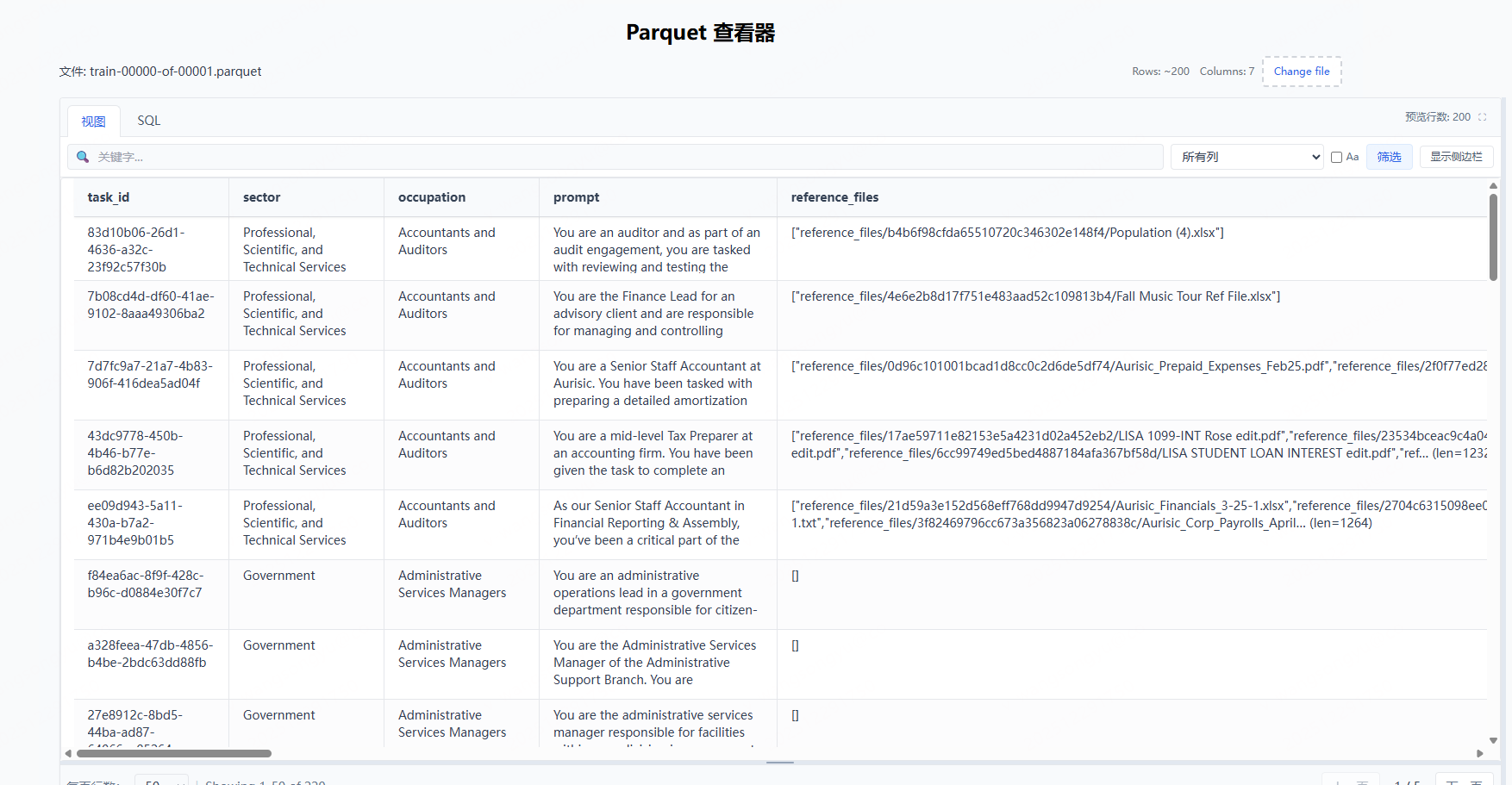
1. Online Parquet Viewer 能做什么?
一般在线 Parquet Viewer 会提供以下能力(不同工具略有差异):
- 查看 Schema:字段名、数据类型
- 查看数据:表格展示、分页/滚动
- 选择列/搜索/筛选:只看关心的列,快速定位数据
- 排序支持
- 支持sql查询
- 支持图片显示
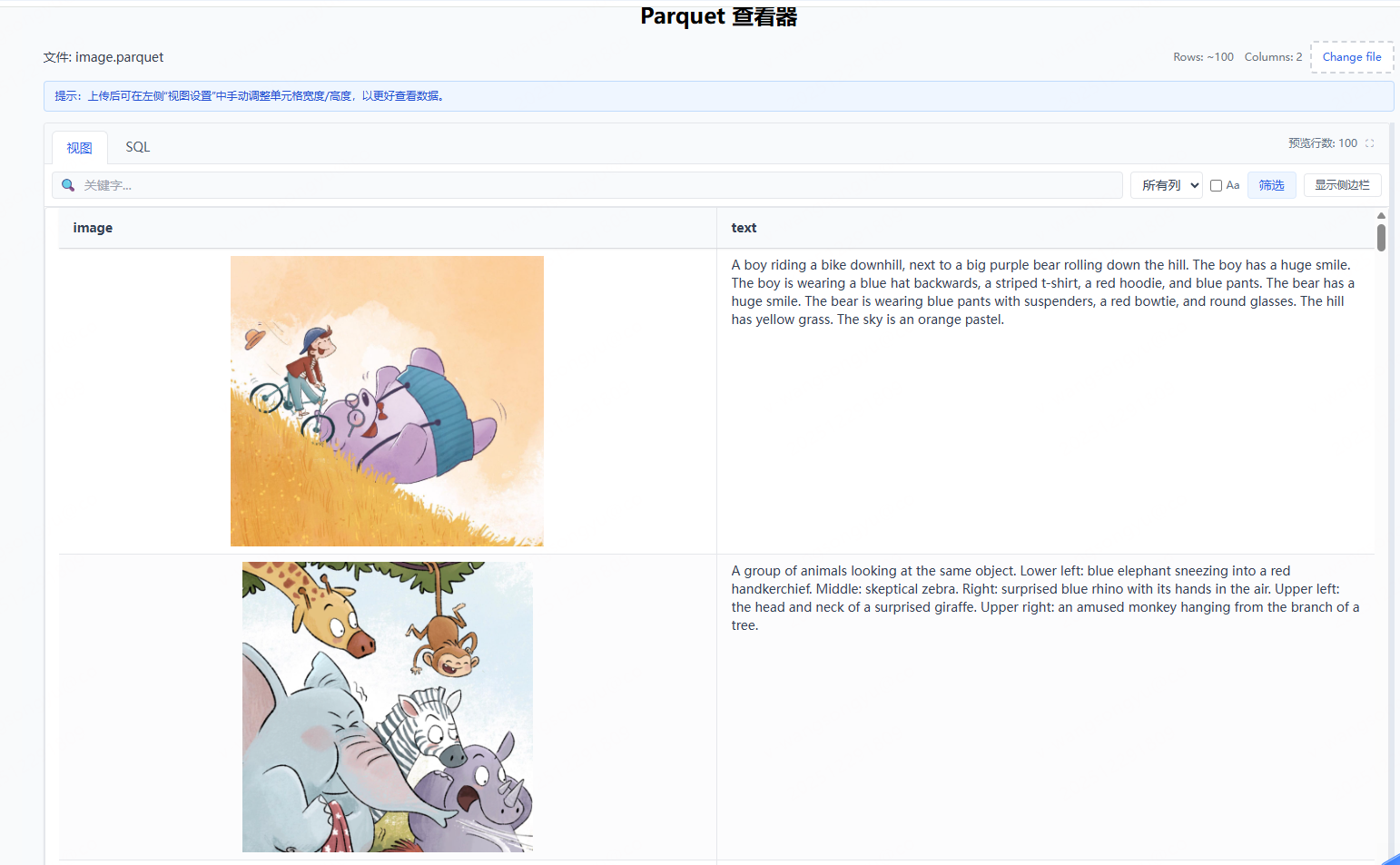

- 支持音频展示
2. 使用步骤(通用流程)
第 1 步:打开页面并导入 Parquet
进入 /zh/parquet/viewer 后,通常有以下导入方式:
- 本地选择文件(Upload / Choose file)
- 拖拽上传(Drag & Drop)
选择你的 .parquet 文件后,等待解析完成。
第 2 步:先看 Schema,确认列结构是否正确
解析完成后,建议先查看 Schema,重点检查:
- 列名是否和你预期一致
- 类型是否合理
- 是否包含嵌套字段(
list/struct),这会影响展示和导出 - 是否包含二进制字段,如视频音频
第 3 步:调整数据展示区域
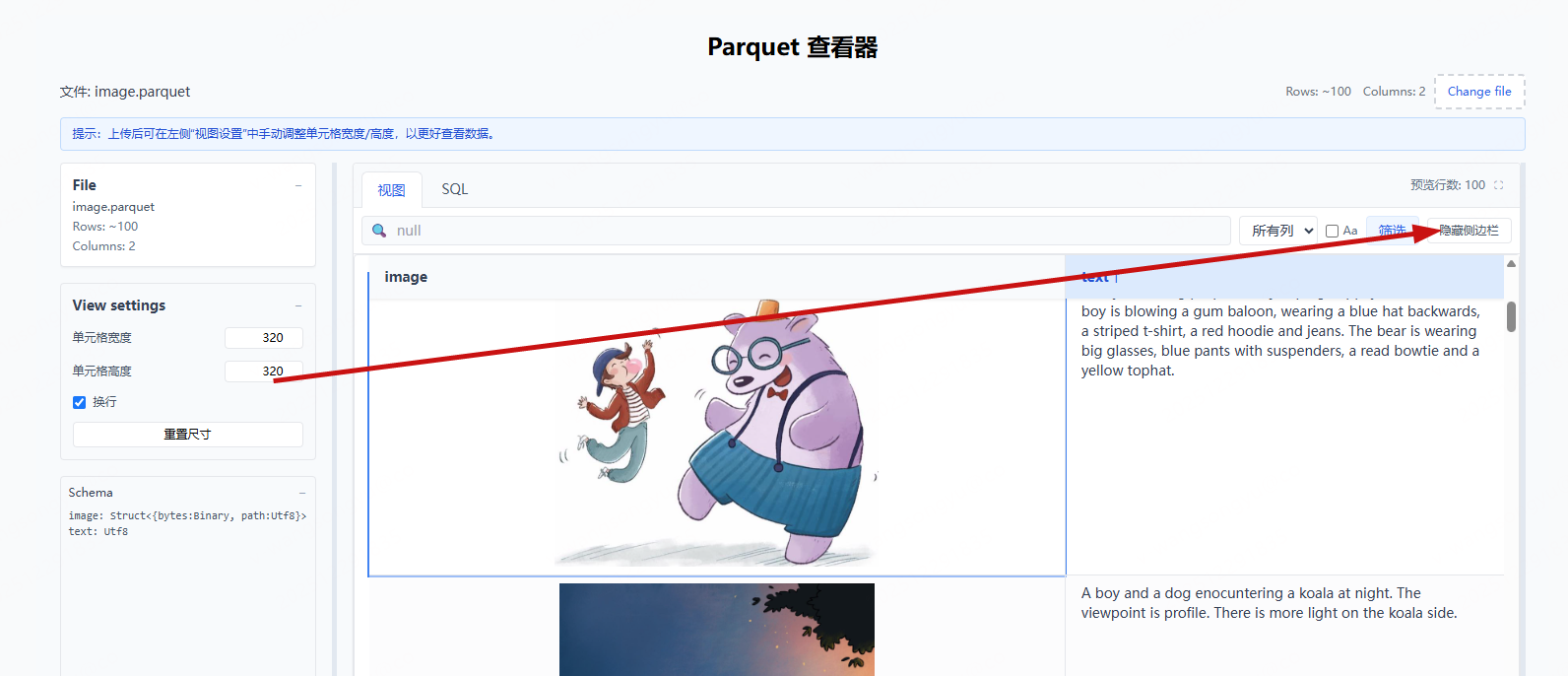
上传之后要继续调整数据展示区域以获得更好的体验
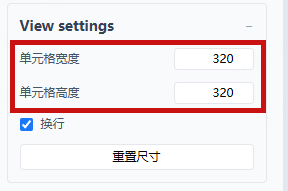
按住箭头,页面视图会持续变化,调整到最佳观感
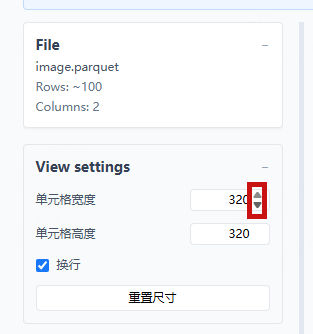 如果左侧元数据信息不需要了,可以点击隐藏侧边栏,来扩大区域
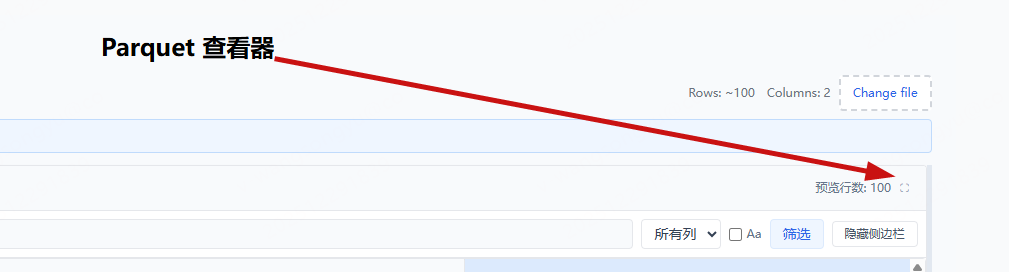
parquet viewer 还支持全屏
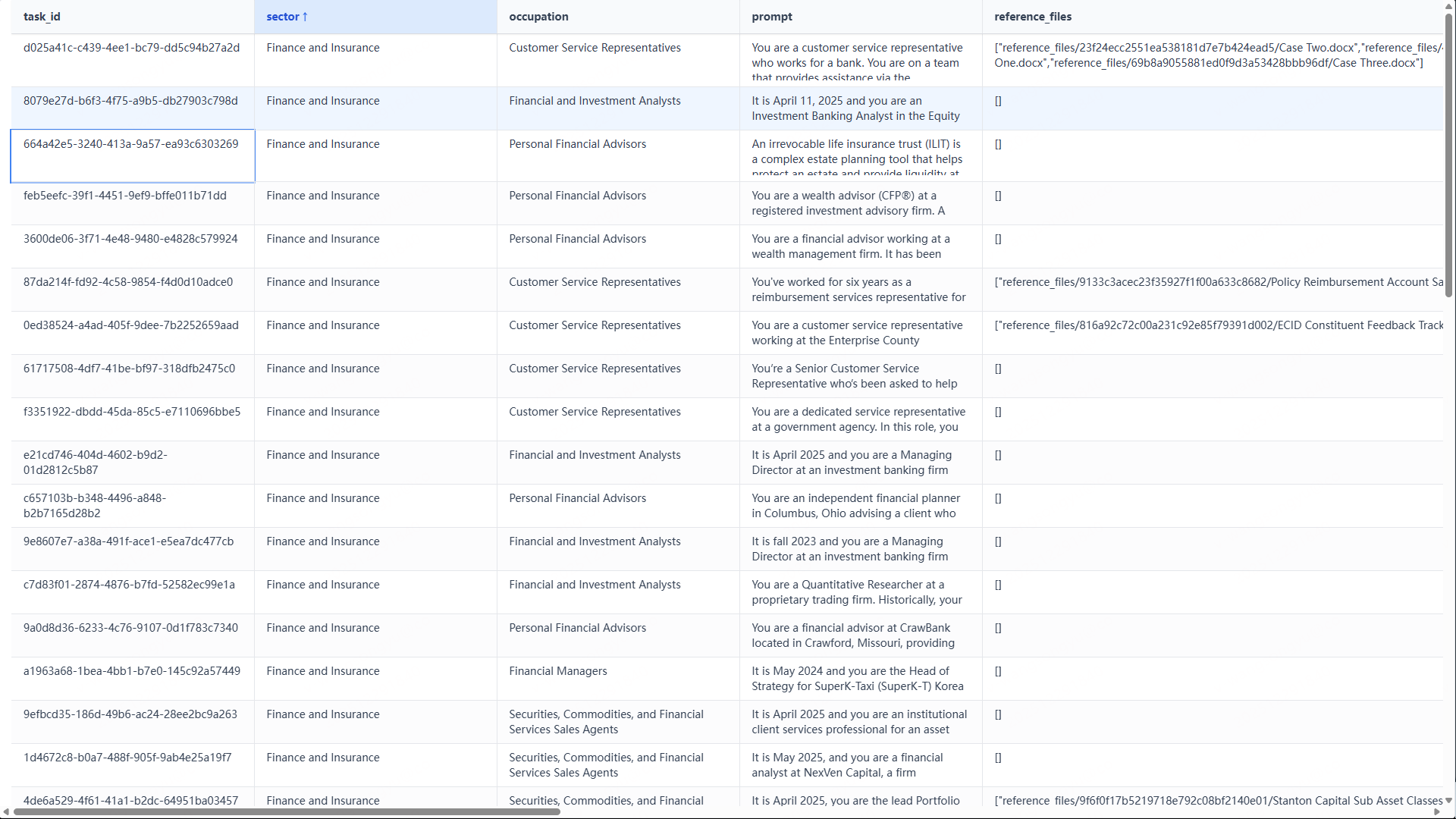
 最大程度上扩宽区域
第 4 步:搜索/筛选(如果工具支持)
当你想“在 Parquet 里快速找一条记录”时,常用方式包括:
- 按列筛选(例如状态列、日期列、国家地区列)
- 关键字搜索(例如
user_id、订单号等)
4. 隐私与安全注意事项
是否可以把数据上传到在线工具,关键看你的数据敏感程度和工具实现方式。
- 如果页面明确说明仅在浏览器本地解析(不上传服务器),通常更安全
- 如果需要上传到服务器解析,建议不要上传敏感数据(个人信息、财务、交易明细等)
当你无法确认工具处理方式时,最稳妥的选择是用本地方案读取。
5. 常见问题(FAQ)
5.1 为什么上传后一直在加载?
常见原因:
- 文件太大,超出工具限制
- 网络不稳定导致上传慢
- 文件损坏或不完整
建议:
- 换一个更小的文件(或抽样后的文件)先验证
- 刷新页面后重新尝试
5.2 实际情况下能查看多大的文件?
- 尽管是运行在浏览器端的,但是也可以查看相对大的文件,实际测试中我使用32G内存,16核cpu,打开过超500MB的文件