JSON 解析 / 格式化工具
有效 JSON3 行 · 22 字符 · 0.0 KB拖拽文件到此,或点击选择文件
{hello: "world"}快捷键:Ctrl+Shift+F 格式化 · Ctrl+Shift+M 压缩 · Ctrl+S 下载
- 粘贴或拖拽 JSON 文件到左侧深色编辑器。
- 顶部状态指示灯实时显示 JSON 是否有效,错误时会有红色横幅提示具体行号、列号。
- 顶部"树形视图 / 格式化 / 压缩"按钮切换右侧输出模式。
- 在树形视图工具栏输入 JSONPath 路径(如 $.store.book[0].title)可快速查询字段。
- 语法错误时可点击"尝试修复"自动修正常见问题(尾逗号、单引号、注释等)。
- 点击"复制结果"或"下载"获取处理后的 JSON。
帮助与说明
常见问题
JSON 和 JavaScript 对象有什么区别?展开收起
JSON 是一种数据交换格式,键必须用双引号包裹;JavaScript 对象是编程语言中的数据结构,键可以省略引号。
为什么我的 JSON 格式化失败?展开收起
常见原因包括:缺少引号、多余的逗号、括号不匹配、使用了单引号等。错误横幅会提示具体位置,也可以点击"尝试修复"自动修正尾逗号、单引号、注释等常见问题。
如何验证 JSON 是否有效?展开收起
粘贴 JSON 后,观察顶部的状态指示灯:绿色脉冲表示 JSON 有效,红色表示存在语法错误,同时会在横幅中显示错误行号和列号。
支持多大的 JSON 文件?展开收起
建议处理不超过 1MB 的 JSON 文件,过大的文件可能影响浏览器性能。
什么是 JSON 压缩/最小化?展开收起
JSON 压缩(minify)是去除所有空白、换行和缩进,使 JSON 体积最小,适合生产环境传输。切换到"压缩"模式后,工具会显示压缩后的体积和节省百分比。
如何查询 JSON 中的某个字段?展开收起
切换到树形视图,在顶部工具栏的查询框中输入 JSONPath 路径(如 $.store.book[0].title),按回车或点击"查询"即可在树形视图上方查看字段值并复制。
支持哪些 JSON 格式?展开收起
支持标准 JSON 格式,包括对象、数组、字符串、数字、布尔值和 null。
如何使用 JSON 格式化工具
- 粘贴或拖拽 JSON 文件到左侧深色编辑器。
- 顶部状态指示灯实时显示 JSON 是否有效,错误时会有红色横幅提示具体行号、列号。
- 顶部"树形视图 / 格式化 / 压缩"按钮切换右侧输出模式。
- 在树形视图工具栏输入 JSONPath 路径(如 $.store.book[0].title)可快速查询字段。
- 语法错误时可点击"尝试修复"自动修正常见问题(尾逗号、单引号、注释等)。
- 点击"复制结果"或"下载"获取处理后的 JSON。
隐私说明
完整说明
这个工具能做什么?
本工具提供完整的 JSON 处理功能:
- 格式化/美化:将压缩的 JSON 转换为易读的缩进格式
- 语法验证:实时检测 JSON 语法错误,状态指示灯 + 错误横幅提示行号、列号
- 树形视图:可视化展示 JSON 结构,支持展开/折叠
- JSONPath 查询:按路径快速定位字段值
- 智能修复:一键修正尾逗号、单引号、注释、Python 字面量等常见语法问题
- 压缩/最小化:去除空白,减小 JSON 体积,显示压缩率
工作台界面
左侧是深色代码编辑器(基于 CodeMirror,带语法高亮、行号、折叠),右侧根据顶部切换按钮显示树形视图、格式化文本或压缩结果。顶部状态栏实时显示 JSON 有效性、行数、字符数和文件大小。
树形视图
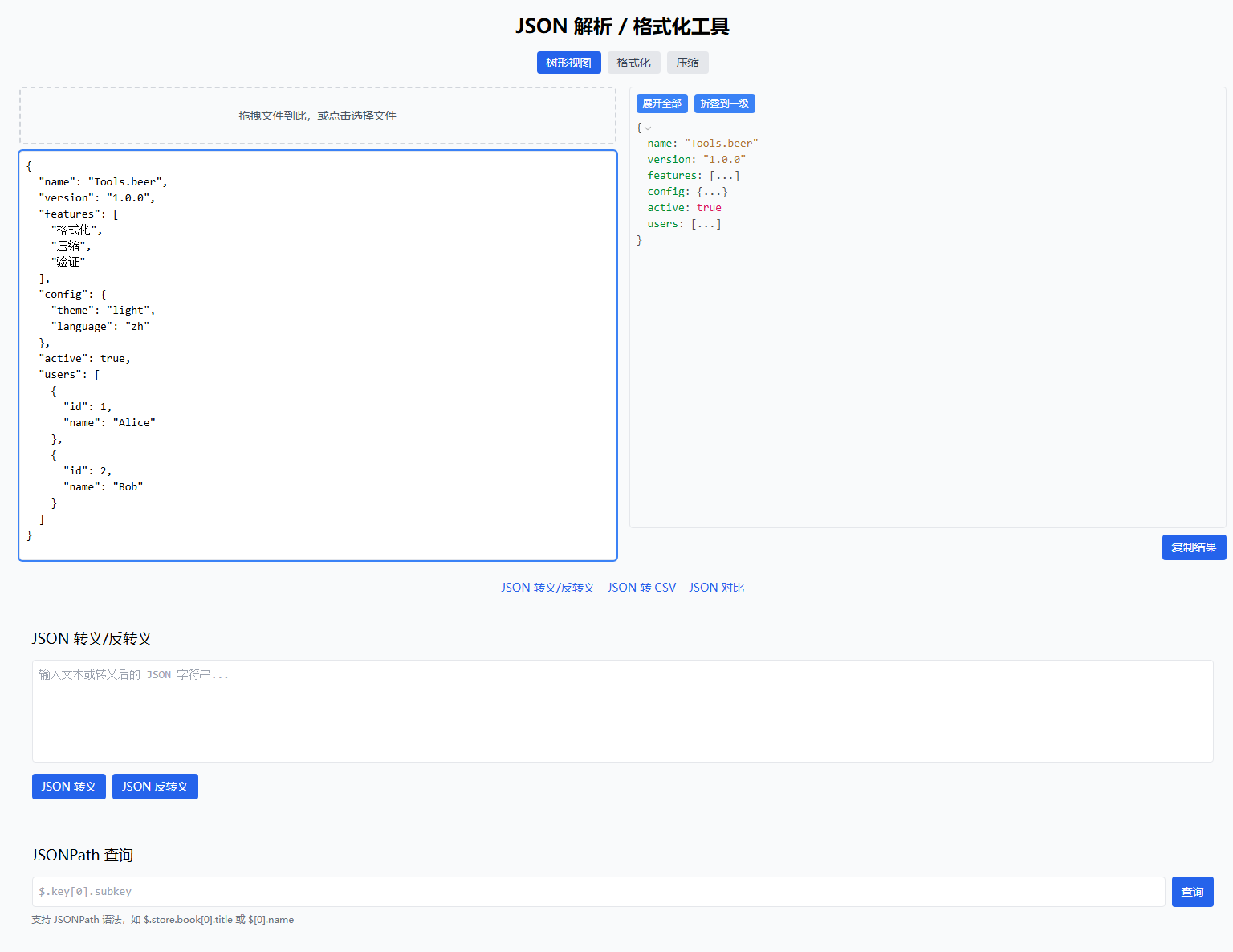
右侧显示可折叠的 JSON 树形结构,方便浏览复杂数据。工具栏提供"展开全部"/"折叠到一级",右侧还有内嵌的 JSONPath 查询框,输入路径即可在树上快速定位字段。
格式化视图
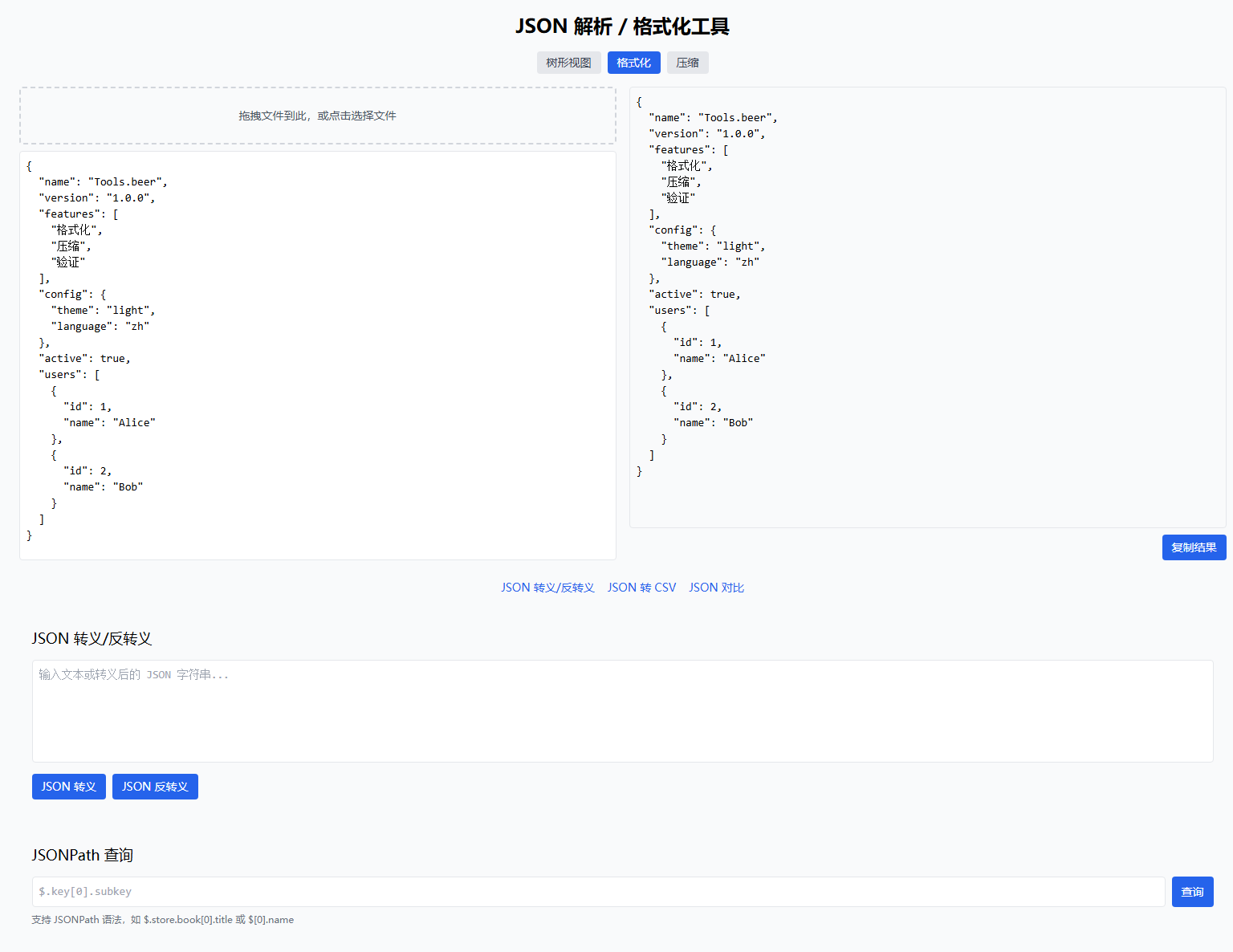
将压缩的 JSON 自动格式化为易读的缩进格式。
错误定位与修复
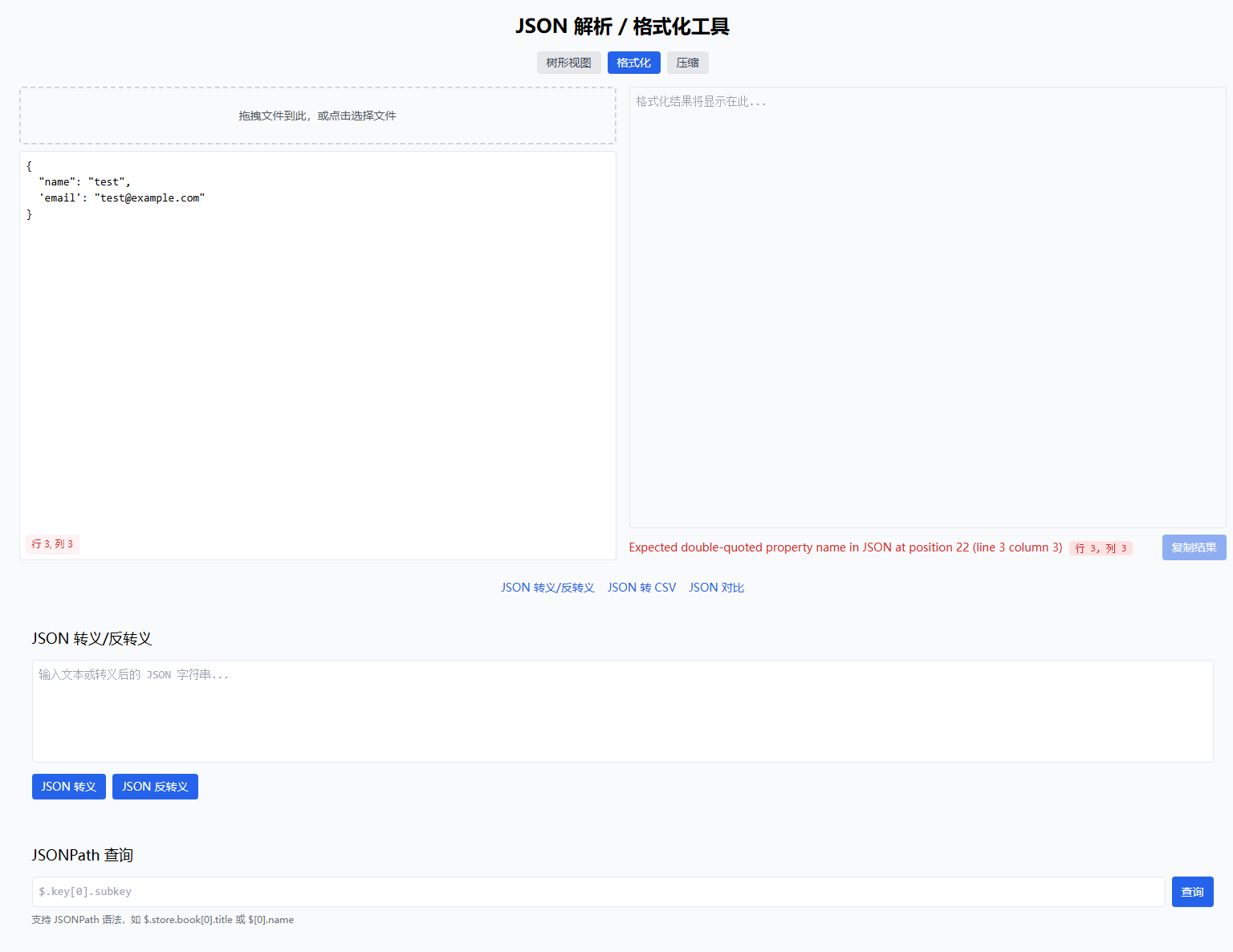
当 JSON 语法错误时,右侧会出现红色错误横幅,显示错误原因及行号、列号,并可点击"尝试修复"自动修正常见问题(尾逗号、单引号、注释、None/True/False 字面量、未加引号的键名)。
JSON 格式化有什么用?
JSON 格式化在以下场景非常有用:
- 调试 API 响应:服务器返回的 JSON 通常是压缩的,格式化后更易阅读
- 配置文件编辑:JSON 配置文件需要良好的缩进便于维护
- 数据检查:快速定位 JSON 结构问题和语法错误
- 代码开发:在开发过程中快速验证 JSON 数据结构
JSON 语法规则
有效的 JSON 必须遵循以下规则:
| 规则 | 正确示例 | 错误示例 |
|---|---|---|
| 键必须用双引号 | {"name": "John"} | {name: "John"} |
| 字符串用双引号 | "Hello" | 'Hello' |
| 数字不加引号 | {"age": 25} | {"age": "25"} |
| 布尔值小写 | {"active": true} | {"active": True} |
| 无尾随逗号 | {"a": 1, "b": 2} | {"a": 1, "b": 2,} |
常见 JSON 错误及解决方法
1. 使用了单引号
// ❌ 错误
{'name': 'John'}

// ✅ 正确
{"name": "John"}
2. 键没有加引号
// ❌ 错误
{name: "John"}

// ✅ 正确
{"name": "John"}
3. 多余的尾随逗号
// ❌ 错误
{
  "items": [1, 2, 3,],
  "count": 3,
}

// ✅ 正确
{
  "items": [1, 2, 3],
  "count": 3
}
4. 注释不被支持
// ❌ JSON 不支持注释
{
  "name": "John" // 用户名
}

// ✅ 使用 JSONC 或移除注释
{
  "name": "John"
}
JSON 转义字符对照表
| 转义序列 | 含义 | Unicode |
|---|---|---|
\" | 双引号 | U+0022 |
\\ | 反斜杠 | U+005C |
\/ | 正斜杠 | U+002F |
\n | 换行符 | U+000A |
\r | 回车符 | U+000D |
\t | 制表符 | U+0009 |
\uXXXX | Unicode 字符 | U+XXXX |
使用技巧
快捷键
Ctrl+Shift+F- 切换到格式化视图Ctrl+Shift+M- 切换到压缩模式Ctrl+S- 下载当前结果为 data.json
快速定位错误
当 JSON 格式化失败时,错误横幅会指出问题位置。常见错误提示:
Unexpected token- 语法错误,检查引号和逗号Expected property name- 键名格式错误Unexpected end of JSON- JSON 不完整,检查括号配对
智能修复
遇到语法错误时点击"尝试修复",工具会自动尝试:
- 去除尾随逗号
- 单引号转双引号
- 移除注释
- Python 字面量转换(None → null、True → true、False → false)
- 为未加引号的键名补上双引号
大文件处理建议
- 超过 500KB 的 JSON 建议使用拖拽上传而非粘贴
- 超过 1MB 的 JSON 可能导致浏览器卡顿
- 可先使用压缩功能减小体积再处理
相关工具
- JSON 转义/反转义 - 专门处理 JSON 字符串转义
- JSON 转 CSV - 将 JSON 数据转换为表格
- JSON 对比 - 对比两个 JSON 的差异